
 Windows
 macOS
 Android
 iOS
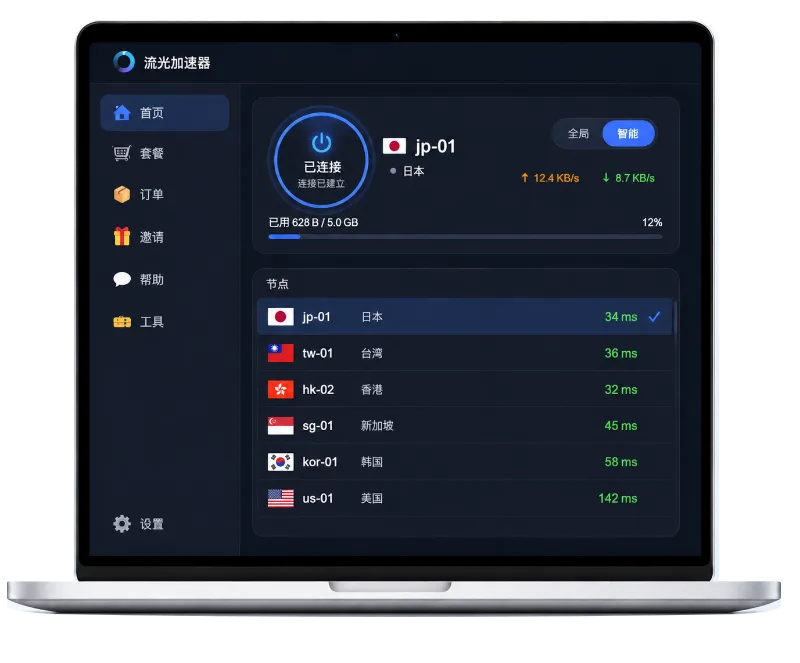
遇到网页打开迟缓、在线游戏操作不跟手或远程桌面频繁停顿时,很多人第一反应是升级套餐。但网络延迟高怎么处理,首先要分清带宽、时延与路由分别代表什么。带宽决定单位时间能传输多少数据;时延表示数据往返所需时间;路由则决定数据经过哪些网络节点。下载速度很快,并不意味着访问某个目标的响应就一定快。
先判断问题属于哪一类
同样是“卡”,原因可能完全不同。持续下载大文件时,带宽不足通常表现为吞吐量下降;打开小网页或发出游戏操作却等待很久,更可能与时延、丢包或目标服务器繁忙有关。若视频频繁降清晰度,重点看带宽和拥塞;若语音断续、远程控制延迟突然升高,还要检查丢包和链路稳定性。
| 现象 | 优先怀疑 | 判断方向 |
|---|---|---|
| 所有设备下载都慢 | 带宽不足或接入链路拥塞 | 暂停其他大流量任务后复测 |
| 只有某个网站或服务慢 | 路由、对端服务或区域链路 | 比较不同目标的响应时间 |
| 延迟忽高忽低 | 排队拥塞或丢包 | 观察连续测试中的波动 |
| 局域网设备互访也慢 | 网线、交换设备或本地配置 | 先排除外部网络因素 |
网络延迟高怎么处理:按距离逐层定位
第一步,确认本地设备是否造成拥塞
- 暂停电脑、电视、手机上的云盘同步、系统更新和大型下载,等待约一分钟后再次测试。
- 使用网线直接连接路由器或交换设备,排除无线信号遮挡、频道干扰等变量。若有条件,可更换一根已知正常的网线。
- 在Windows中打开命令提示符,执行ping 127.0.0.1检查本机网络协议栈,再执行ping局域网网关地址,观察是否出现超时或明显波动。
本机地址响应正常而网关响应不稳定,问题多在网卡、网线、交换设备或接入端;网关稳定、外部目标异常,则应继续检查运营商链路或路由路径。
第二步,比较不同目标的时延
- 选择一个可靠的公共站点、常用业务服务器和实际使用的目标,分别进行多次连续测试。
- 记录平均响应、最大响应和超时次数,不要只看一次结果。短时间测试只能反映当下状态,晚间用网高峰与白天结果可能不同。
- 在Windows使用tracert,在Linux或macOS使用traceroute,查看数据经过的节点和延迟变化。
路径中某一跳显示较高延迟,并不一定代表故障,因为部分网络设备会限制诊断报文的响应。只有后续多个节点持续升高,或同时出现丢包,才更值得关注。
带宽、时延与路由如何分别处理
带宽不足:减少并发传输或升级接入
当多台设备同时观看高清视频、上传照片或下载游戏时,家庭出口可能被占满。可先暂停非必要任务,错开大文件传输时间;若日常并发需求长期超过当前套餐能力,再比较更高带宽方案。升级带宽对下载速度有帮助,但对跨地区服务器的基础时延未必有明显改善。
时延过高:确认目标距离和业务位置
数据往返距离越远,通常需要经过更多链路节点。访问境外或跨区域服务器时,基础时延往往高于同城或同运营商目标。此时应先确认业务是否提供更近的接入区域,不能把所有延迟问题都归因于本地设备。若只有某个服务高延迟,而其他目标正常,优先联系该服务提供方或查看其状态说明。
路由异常或丢包:保存证据再反馈
路由变化可能由线路维护、跨网互联拥塞或目标侧策略引起。测试时记录日期、时间、目标地址、连续响应结果和路径截图,但不要公开账号、内网地址等敏感信息。若多个目标在同一时段都出现超时,可向网络运营商提供这些记录;若仅一个服务异常,则应向该服务方反馈。
网络延迟高怎么处理的实用判断顺序
- 先停止大流量任务,确认是否为带宽占用。
- 再用网线和替换网线测试,排除本地连接问题。
- 分别测试网关、公共目标和实际业务目标,区分局域网与外部链路。
- 用路径追踪观察变化位置,同时记录丢包和时间段。
- 根据证据联系对应方:本地设备问题找设备厂商,接入链路问题找运营商,单一业务异常找服务提供方。
不要仅凭“测速很快”或某一次延迟结果下结论。稳定的连续记录,比单个峰值更能说明问题。
常见问题
带宽越大,延迟一定越低吗?
不一定。带宽主要影响传输容量,延迟还受距离、路由、排队和服务器处理时间影响。

为什么测速正常,实际应用仍然卡顿?
测速目标与实际业务服务器可能不在同一地区,路径不同;应用还可能受丢包、服务器负载或并发连接影响。
路径追踪中出现星号是否就是故障?
不一定。中间节点可能不响应诊断报文,应结合后续节点、实际业务访问和连续丢包情况判断。
什么时候适合升级网络套餐?
当多个设备并发使用时吞吐长期不足,且暂停其他任务后仍无法满足需求,升级带宽才更有针对性。若只是单一目标时延高,升级套餐未必有效。
因此,网络延迟高怎么处理的核心不是盲目提速,而是先区分带宽、时延、路由和丢包,再用分层测试确定责任位置。